L’assistant dessine le planning en cartes portant le rôle, les heures et les noms, les propositions de l’affectation automatique s’y affichent et se répondent sur place, chaque modification du planning peut être annulée depuis son message ou avec Ctrl+Z, l’onglet « Historique » des tâches regarde devant lui sous le nom « Chronologie », et ajouter une personne l’invite désormais par défaut.
Quatre grandes choses cette fois : le planning que l’assistant vous montre est redessiné, les propositions de l’affectation automatique se répondent sur place, tout ce que vous faites dans le planning peut être annulé, et l’onglet des tâches qui ne regardait que derrière regarde maintenant devant lui aussi.
Le planning, redessiné
Demandez à l’assistant à quoi ressemble une semaine, et le planning s’ouvre toujours à côté de la réponse, mais ce n’est plus la même image.
Un shift est une carte : le rôle demandé, les heures, ce qu’il compte une fois les pauses déduites, et en dessous les personnes qui y sont. Un shift où il n’y a personne est rayé et dit « Poste ouvert ». Les dates courent en bandeau en haut. Les congés reposent sous les shifts en barres, chacune dans la couleur de sa catégorie, en pointillés tant que la demande attend une décision.
Dézoomez et les cartes deviennent des barres, une par jour, semaine ou mois, empilées par rôle, avec les congés en dessous, empilés par catégorie. Le zoom change ce qu’une barre couvre, jamais ce qu’une barre est : une année entière se lit comme une forme, pas comme un mur de blocs.
Sous les shifts, un graphique de la période à l’écran, « Heures planifiées », « Personnes au travail » ou « Places disponibles », et un menu « Affichage » dans le coin allume et éteint les shifts, les congés et le graphique. Les places disponibles ont leur propre ligne avec le compte par jour, et le graphique des heures porte les heures contractuelles de l’équipe en ligne cible pointillée. La vue suit l’assistant jusqu’à votre premier défilement ou glissement, ensuite elle est à vous ; « Suivre » vous ramène là où l’assistant est allé. Et la vue remplit désormais son panneau, sans carte, ligne de titre ni instructions autour.
Les suggestions, répondues là où vous les voyez
Les propositions de l’affectation automatique s’affichent maintenant aussi sur les cartes : le nom derrière une petite étincelle, sous les personnes réellement affectées. Une carte qui porte encore une proposition prend le même voile de couleur que dans le planning, avec un bref reflet à sa première apparition et des lettres blanches, pour se lire de la même façon aux deux endroits. Accepter ou refuser s’y fait exactement comme dans le planning, avec le même historique et la même annulation.
Modifier depuis le planning
Si vous pouvez modifier le planning de l’équipe, l’image devient un lieu de travail, pas seulement de lecture. Cliquez sur une carte et le poste s’ouvre à côté pour être modifié, dans le même formulaire que dans le planning. Choisissez un poste dans la liste d’une barre de jour ou de semaine et une flèche vous ramène à cette liste. Cliquez sur un congé et son formulaire s’ouvre de la même manière, pour modifier un congé approuvé ou répondre à une demande encore en attente. Un second clic sur la même carte ou la même barre la referme.
L’interrupteur entre « Manuel » et « Suivre l'assistant » se trouve maintenant dans la barre au-dessus du planning, pour que la date du premier jour ne soit jamais couverte, et un bouton « Plein écran » à droite de cette barre donne toute la page au planning jusqu’à ce que vous le pressiez à nouveau ou fermiez le panneau.
Tout ce que vous faites peut être annulé
Chaque modification que vous faites dans le planning peut maintenant être annulée. Chacune fait apparaître un court message qui nomme ce qu’elle a fait, « 12 quarts supprimés », « Congé approuvé », avec « Annuler » dessus pendant dix secondes. Ctrl+Z, ou Cmd+Z sur un Mac, annule la dernière chose que vous avez faite, et Maj en plus la rétablit. « Modifications récentes », dans la barre d’outils, liste la dernière heure, qui a fait quoi, avec un « Annuler » sur chaque ligne qui peut encore l’être.
Cela vaut pour les shifts, les congés et les propositions de l’affectation automatique : annuler un congé approuvé rétablit aussi les shifts qu’il avait libérés, et un lot de propositions jeté revient entier. Les modifications peuvent être annulées pendant une heure. Une annulation impossible indique pourquoi, « Trop ancien pour être annulé » ou « Modifié depuis, non annulé », et dès qu’il n’y a plus rien à annuler, le bouton d’historique pâlit et le dit.
Les tâches regardent devant
L’onglet « Historique » des tâches s’appelle maintenant « Chronologie » et va vers l’avenir : il s’ouvre sur les trente derniers jours et les quatorze prochains. Une tâche sur un shift qui n’a pas encore eu lieu porte la pastille « À venir », et une tâche ponctuelle sur un shift à venir se modifie ou se retire du shift depuis la liste, sans ouvrir ce shift dans le planning. Le filtre gagne « Tâches ponctuelles ». Les lignes passées gardent ce qu’elles avaient.
Plus petit, mais bon
- Ajouter une personne crée toujours son invitation, et l’adresse e-mail est facultative. « Envoyer l'invitation par e-mail » est coché d’office : avec une adresse, l’invitation part pour vous ; décoché, ou sans adresse, un code à six chiffres et un lien s’affichent à l’écran pour que vous les transmettiez, et c’est le seul endroit où ce code est jamais lisible.
- Une personne qui a commencé la configuration guidée et l’a laissée en plan revient une fois à l’étape où elle s’est arrêtée, au lieu d’un tableau de bord ou d’un planning vide.
- La carte de personne dans la barre latérale du planning est plus légère : un seul bloc, qui s’ouvre à droite de la ligne, pour que les lignes du dessus et du dessous restent sous le pointeur.
- Le planning se souvient d’où vous étiez : revenez sur une équipe et il s’ouvre sur la période et la vue que vous avez quittées, pendant une semaine.
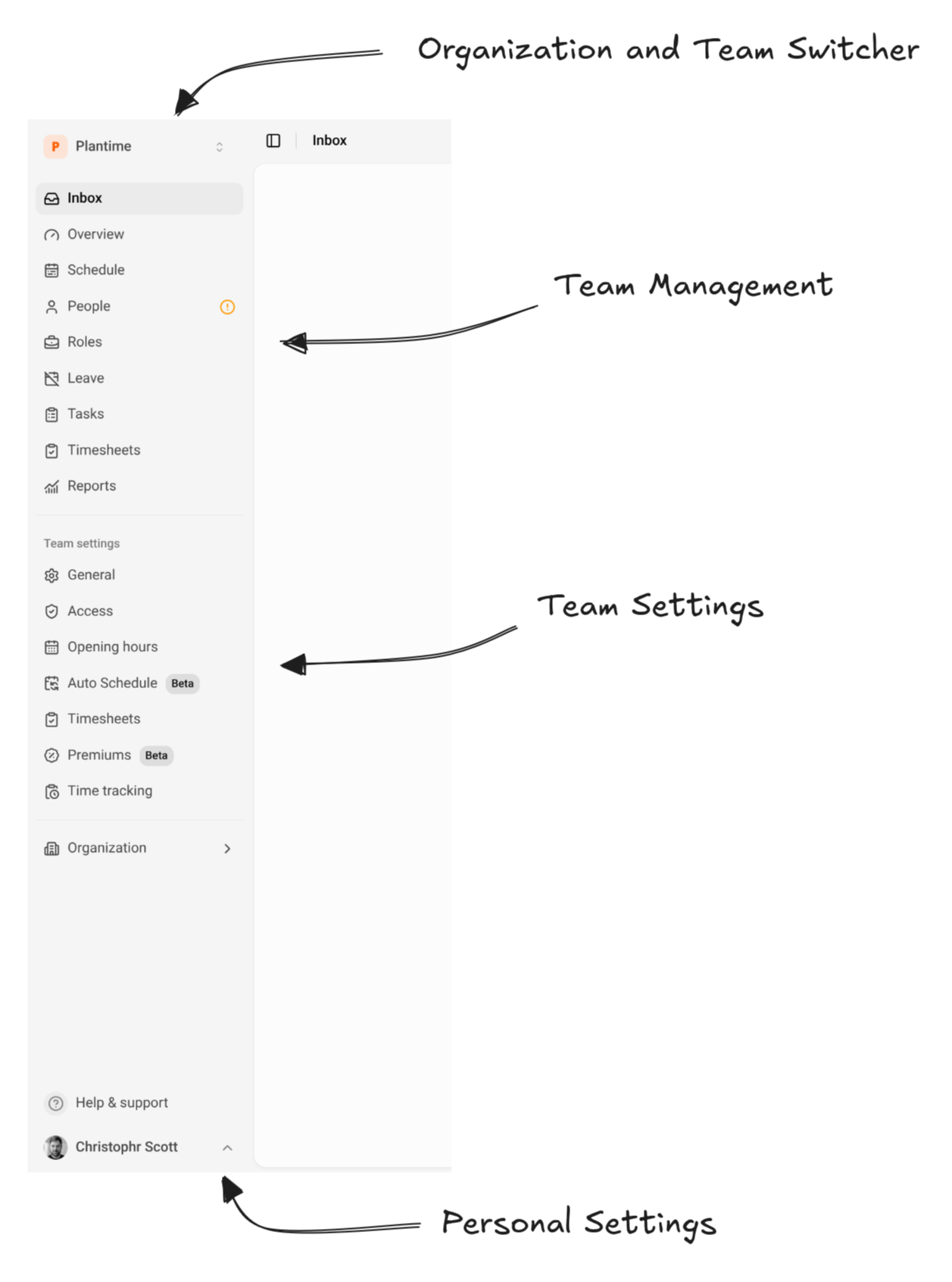
- « Assistant » a sa propre ligne dans le menu sous la boîte de réception, et une place dans la barre du bas sur un téléphone. Les deux disparaissent quand l’assistant est désactivé pour l’organisation.
- L’assistant tient une seule conversation par personne : ce que vous avez commencé dans le petit assistant sur n’importe quelle page est là quand vous ouvrez la page de l’assistant, et inversement, tant que l’onglet du navigateur vit. Le planning ne se dessine que sur la page de l’assistant ; ailleurs, ces échanges se lisent en texte.
- La configuration guidée se termine avec quelque chose à planifier. Sur un ordinateur, le planning s’ouvre avec quelques premières semaines toutes prêtes posées sur la semaine vide, ajustées à vos horaires d’ouverture, et un clic crée les postes. Sur un téléphone, elle se termine sur l’assistant de l’équipe avec la demande déjà écrite, « Crée les postes et montre-moi la semaine », à envoyer ou à modifier.
- Une tâche sur un poste montre sa description sous son titre, et un crayon à côté du bouton de suppression permet de modifier l’un ou l’autre après coup.
- La page de l’assistant a un bouton « Nouvelle discussion » dans son en-tête, le même que le panneau de l’assistant du planning avait déjà. Il demande une fois, puis efface la conversation des deux côtés, puisqu’ils la partagent.
- Les quatre étapes de planning de la configuration guidée se cochent d’elles-mêmes. Planifier un poste dans la période de planification en cours, enregistrer un modèle, mettre quelqu’un sur un poste et publier marquent chacun leur étape, quelle que soit la manière dont vous l’avez fait, et publier termine le guide. Les équipes qui avaient déjà fait tout cela normalement sont marquées comme terminées, le guide ne s’y affiche donc plus, et un bouton « Terminer la configuration » dans l’en-tête du guide le ferme pour qui veut s’en passer sans cocher le reste.
Correctifs
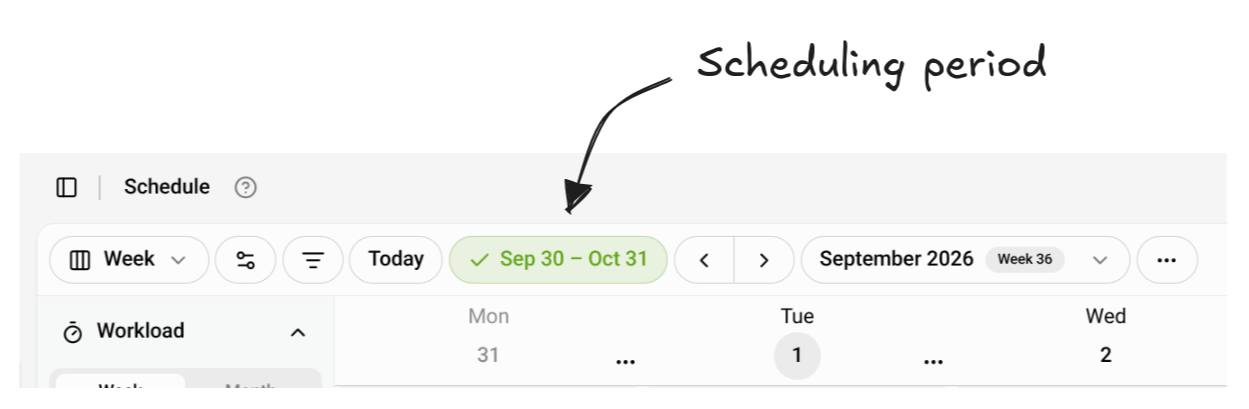
Les jours et les mois sont désormais découpés dans le fuseau horaire de l’équipe, partout. Feuilleter le planning par mois, les fenêtres du tableau de bord, copier les shifts des semaines précédentes, le score de la configuration et la période imprimée sur une feuille de temps comptaient jusqu’ici sur le calendrier du navigateur, si bien que depuis un autre fuseau on feuilletait du 1er au 30 ou on voyait septembre se remplir quand on demandait octobre.
La conversation de l’assistant garde sa place pendant que la page s’installe, une conversation devenue trop longue est réduite à ses échanges les plus récents et part quand même, en le disant, et l’assistant du planning comme le panneau des collaborateurs disent que quelque chose n’a pas marché et proposent « Réessayer » au lieu d’afficher l’erreur brute.
Les personnes propriétaires ou administratrices voient les changements de shifts arriver en direct dans le planning sans être membres de chaque équipe.
L’assistant lit et écrit les salaires des contrats comme des montants dans votre monnaie : « 25 de l’heure », c’est 25 francs, pas 25 centimes. Un contrat peut aussi être créé sans salaire.
L’ancienne adresse de la vue d’ensemble de l’équipe vous mène à la boîte de réception de l’équipe au lieu d’une page qui n’existe pas, pour que les anciens favoris arrivent toujours.
Le « Réflexion » de l’assistant reste à l’écran tant qu’il travaille, aussi pendant qu’il s’active en arrière-plan avant les premiers mots, et quand la réponse est dans le panneau à côté de la conversation, le message reste court au lieu de la répéter.
Sur un ordinateur, « Ajouter des personnes » sur la page Personnes ouvrait sa fenêtre deux fois, l’une sur l’autre avec un voile plus sombre. Elle s’ouvre une seule fois maintenant.