Längere Mitteilungen, leisere Hinweise und eine Runde Korrekturen
Die Nachricht einer Mitteilung fasst jetzt bis zu 4000 Zeichen, die Hinweise nach einer Änderung im Plan und auf der Seite Aufgaben wandern in die obere Leiste und gehen aus dem Weg, die Wochenansichten zeigen die ISO-Kalenderwoche, der Assistent im Plan beschreibt in deiner Sprache, was er getan hat, und eine Runde Korrekturen betrifft Berichte, Zuschläge, Arbeitszeitnachweise und Abwesenheitskategorien.
Eine Mitteilung darf mehr sagen, die Hinweise nach einer Änderung verdecken nicht mehr die Schaltflächen, die du als Nächstes brauchst, und eine Seite, die du während einer Aktualisierung von Plantime offen gelassen hast, scheitert beim nächsten Klick nicht mehr.
Längere Mitteilungen
Die Nachricht einer Mitteilung fasst jetzt bis zu 4000 Zeichen, viermal so viele wie bisher, und ein Zähler unter dem Feld zeigt, wie viele noch frei sind. Die Benachrichtigung auf dem Telefon zeigt die ersten Zeilen, so viel eine Benachrichtigung tragen kann; der ganze Text steht in der App unter Benachrichtigungen, wo eine lange Nachricht auf drei Zeilen gefaltet ist und sich mit einem Tippen öffnet. Im Posteingang zeigt eine gesendete Mitteilung wie bisher den ganzen Text.
Leisere Hinweise
Nach einer Änderung im Plan erscheint für drei Sekunden ein kurzer Hinweis in der oberen Leiste und geht dann aus dem Weg. Die Schaltfläche Rückgängig bleibt nur, nachdem du etwas gelöscht oder entfernt hast; die Änderungen der letzten Stunde lassen sich weiterhin unter "Letzte Änderungen" oder mit Ctrl+Z zurücknehmen. Auf der Seite Aufgaben erscheinen die Hinweise nach dem Erledigen einer Aufgabe oder dem Zurücknehmen an derselben Stelle oben, statt über der Liste.
Auf einem Computer lässt eine lange Liste jetzt am Ende Platz, damit ihre letzte Zeile nie unter der Schaltfläche des Assistenten liegt.
Kalenderwochen
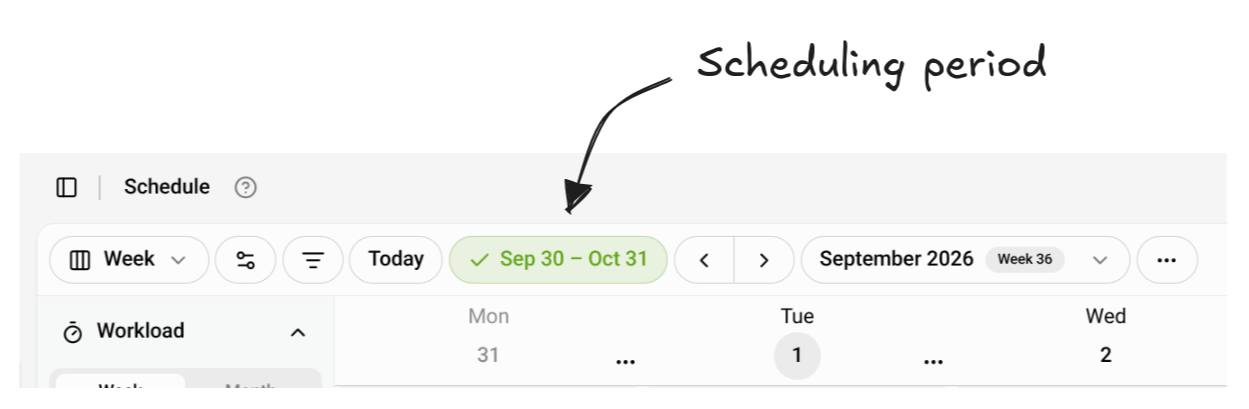
Die Wochenkopfzeile im Plan, die Personenansicht und der Monatskalender zeigen die ISO-Kalenderwoche.
Verbesserungen
Nach einem Ausstempeln am Kiosk, das die geplante Pause abgezogen hat, zeigt der Kiosk eine Zeile, die das sagt.
Der Assistent im Plan beschreibt in Worten, welchen Abwesenheitsantrag er gestellt, genehmigt oder abgelehnt hat, und meldet erstellte, vorgeschlagene und wiederhergestellte Schichten in deiner Sprache.
Korrekturen
Eine Seite, die während einer Aktualisierung von Plantime offen blieb, konnte beim nächsten Klick scheitern und leer bleiben, bis du sie neu geladen hast. Jetzt lädt sie sich selbst neu, mit einem kurzen Hinweis, höchstens einmal pro Aktualisierung.
Der CSV-Export der Berichte und die Berichtsseite der Organisation rechnen die abgezogene Pause ab und zählen jede Schicht einmal, und ein blosser Besuch der Berichtsseite der Organisation zählt den ersten Tag des nächsten Monats nicht mehr mit.
Bei Personen in mehreren Teams zählt der CSV-Export des Teams nur die Stunden, die auf den Schichten dieses Teams gestempelt wurden.
Ein gestempelter Eintrag, der am Ende der Periode über Mitternacht geht, wird ganz bezahlt.
Eine Nachtschicht, die über das Ende der Periode hinaus in einen Feiertag läuft, erhält den Feiertagszuschlag, und eine Version der Zuschlagsregel, die an diesem Tag beginnt, gilt für sie. Eine Regeländerung, die am Tag nach dem Ende einer Periode beginnt, berechnet den Nachweis dieser Periode neu, wenn eine Schicht hineinläuft.
Nachdem ein Feiertag hinzugefügt, entfernt oder wiederhergestellt wurde, werden die offenen Arbeitszeitnachweise der betroffenen Tage von selbst neu berechnet. Gesperrte und genehmigte Nachweise bleiben, wie sie sind.
Namen mit Buchstaben wie Š, ł oder ğ werden auf dem Stundennachweis jetzt richtig gedruckt.
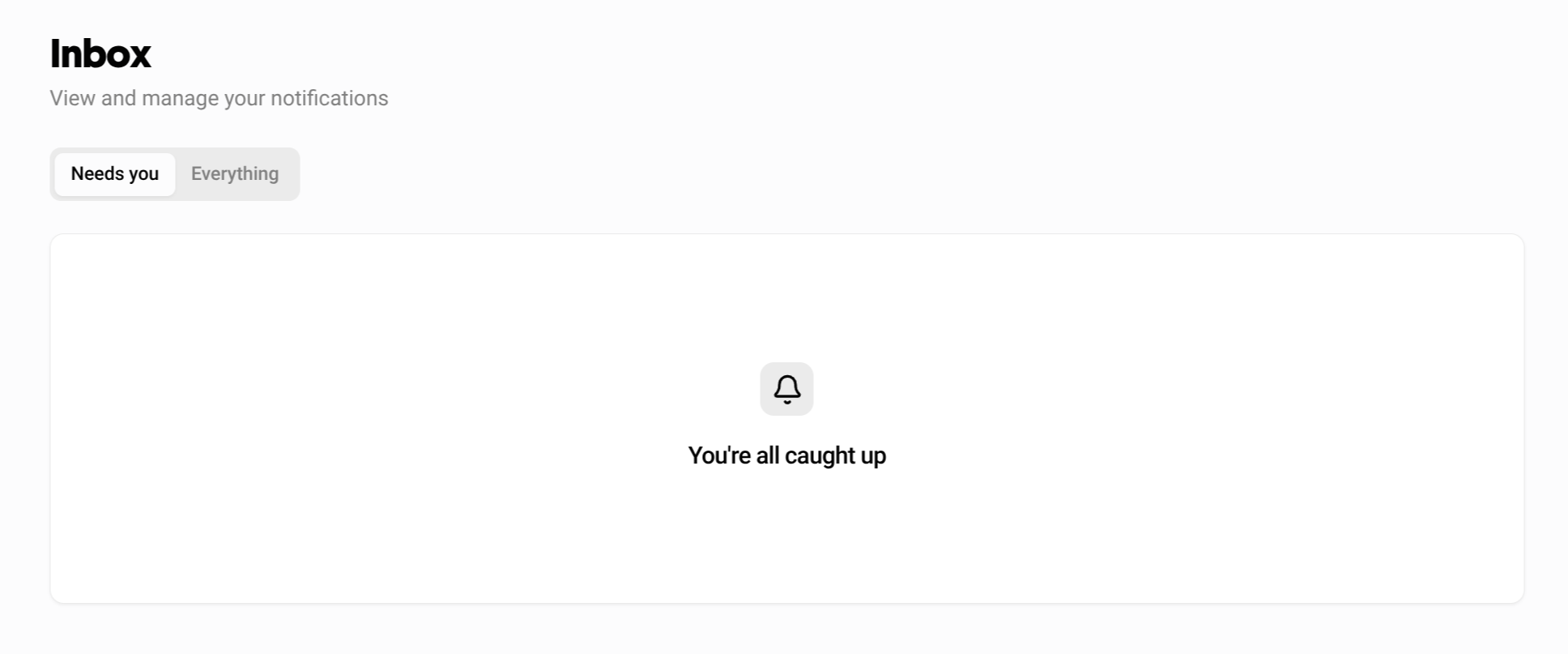
Auf der Seite Mitteilungen zählt, wer eine Mitteilung bestätigt hat, als jemand, der sie gelesen hat.
Eine Führungskraft, deren Rolle auf ein Team beschränkt ist, erhält jetzt die Abwesenheitskategorien der Organisation im Abwesenheitsformular des Teams und im Abwesenheitseditor des Assistenten.
Unter Einstellungen, Abwesenheitskategorien, sagt eine abgelehnte Änderung jetzt, warum, zum Beispiel ein zu kurzer Name, eine verwendete Kategorie oder eine fehlende Berechtigung, statt sich stillschweigend zu schliessen. Das Ziehen einer Abwesenheitskategorie oder einer Kompetenz an eine neue Position speichert jetzt die neue Reihenfolge, und eine Reihenfolge, die der Server abgelehnt hat, bleibt nicht mehr auf dem Bildschirm.
Auf der Seite Wünsche lassen die Filterleiste und die Tagesüberschriften beim Scrollen die Schichtzeilen nicht mehr durchscheinen.