Novità

Tutte le novità di Plantime

Cosa abbiamo rilasciato in ogni versione e cosa cambia per il tuo team.

Dirlo una volta, e vedere chi l’ha ricevuto

I manager scrivono un messaggio al team e vedono dove arriva, la timbratura di uscita chiede che cosa è successo a fine turno, un nome nel pianificatore apre l’intera persona, e alcune correzioni mettono ordine fra team, pianificatore settimanale e assenze.

Una cosa grande, e due più piccole intorno. Ora puoi scrivere un messaggio al team e vedere dove arriva. La fine di un turno chiede che cosa è successo davvero. E un nome nella barra laterale del pianificatore si apre sull’intera persona.

Dirlo una volta, e vedere chi l’ha ricevuto

Un manager può ora scrivere al team con parole sue. Metti un titolo, scrivi il messaggio, scegli chi lo riceve, questo team oppure tutta l’organizzazione, e invia. Va in una direzione sola: arriva nella posta in arrivo di tutti e come notifica sul telefono, e nessuno può rispondere. Il pulsante di invio conta i destinatari prima che tu lo prema, così sai quanto è grande quello che stai per fare.

Spunta «Chiedi a tutti di confermare la lettura» e il messaggio arriva con un pulsante. Un tocco su «Ho capito» risponde, e la voce esce dall’elenco Da gestire di quella persona. Da lì in poi il messaggio tiene il conto per te: inviato, consegnato, letto, confermato. Chi manca ancora si può sollecitare, una volta sola: il pulsante dice quanti sono, e un solo sollecito è tutto quello che partirà, per quante volte lo si prema e per quanti manager lo facciano.

Tutto quello che è stato inviato vive su una nuova pagina «Comunicazioni», sotto la posta in arrivo e contrassegnata come Beta. Elenca i messaggi dal più recente, con la data, a chi è andato ciascuno e quanti l’hanno letto. Aprine uno e nomina ogni destinatario: se il messaggio è arrivato sul suo telefono, quando l’ha letto e quando ha confermato. Se gestisci più di un team, scegli da quale team parte un messaggio.

La timbratura di uscita chiede che cosa è successo

Quando qualcuno timbra l’uscita, sulla sua dashboard può comparire una scheda che in cima mostra quello che è appena successo: «Uscita timbrata alle 19:38», e sotto il turno com’era previsto.

Fa al massimo due domande brevi. Se la pausa è stata fatta: «Sì», oppure «No, ho lavorato senza pausa», registrato come risposta e senza cambiare nessun orario. E se un’uscita timbrata dopo il piano, o prima, o un’entrata timbrata in ritardo debba restare così: la scheda dice di quanti minuti si tratta e mette «Mantieni 19:38» accanto a «Imposta 19:28». Mantenere non scrive nulla, e «Salta» c’è sempre. Niente di tutto questo trattiene l’uscita, che è già avvenuta. Gli orari si spostano solo dentro la finestra che il team concede per le correzioni, e una volta chiusa la scheda lo dice, invece di rifiutare a cose fatte.

I manager decidono tutto questo per team, nelle impostazioni di rilevamento delle ore del team. C’è una tolleranza in minuti per un’uscita tardiva, un’uscita anticipata e un’entrata tardiva, ognuna azzerabile per non chiedere mai, più un interruttore per la domanda sulla pausa. Una pausa dichiarata come lavorata senza interruzione arriva ai manager del team.

Una persona a colpo d’occhio nel pianificatore

Passa il mouse su un nome nella barra laterale del pianificatore, o raggiungilo con la tastiera, e una scheda apre l’intera persona: i ruoli che può coprire; le ore per il periodo a schermo, quello che chiede il suo contratto, quello che hai pianificato e la differenza fra i due; il suo livello di flessibilità con gli eventi che lo compongono; e le assenze che ha in quel periodo.

In fondo stanno due scorciatoie. «Apri profilo» è un vero link: un clic centrale apre il profilo in una nuova scheda del browser. «Solo questa persona» stringe il filtro delle persone del pianificatore su di lei, e la scheda si fa da parte perché tu veda il risultato. Tre piccoli suggerimenti che stavano a pochi pixel l’uno dall’altro sono spariti. Tutto quello che dicevano è ora in quest’unica scheda.

Correzioni

Chi possiede o amministra un’organizzazione ora vede ogni team che ne fa parte senza dover essere aggiunto a ciascuno: nel selettore del team, sulla dashboard, nel menu utente e nella panoramica della gestione. Chi aveva fondato la propria organizzazione senza mai entrare nel proprio team vedeva un’organizzazione senza niente sotto.

Il pianificatore settimanale mostra la settimana giusta appena la pagina compare. Su un dispositivo con l’orologio sfasato, il numero della settimana, il mese e tutte e sette le intestazioni dei giorni potevano arrivare come una settimana e poi saltare in un’altra.

Un giorno intero di assenza ora accredita esattamente le ore previste di quel giorno sul foglio ore, così una giornata intera è una giornata intera qualunque sia la percentuale del contratto. Su un contratto part-time con un valore giornaliero scomodo, qualche giorno di malattia usciva un minuto corto da una parte e un minuto lungo dall’altra.

Una richiesta di assenza ha bisogno di una fine successiva al suo inizio, e togliere la spunta a «Tutto il giorno» ora propone orari di lavoro invece di lasciare entrambi gli estremi a mezzanotte, cosa che salvava una richiesta senza durata, che gli elenchi stampavano poi come se finisse il giorno prima di cominciare. Un’assenza richiesta dal telefono conta come giornate intere, nel fuso orario del team.

Più piccolo, ma gradito

  • Ogni pagina pubblica finisce ora nello stesso piè di pagina, che porta una riga «Fai una domanda a un’IA su Plantime»: ChatGPT, Claude, Grok o Gemini, ciascuno aperto su una domanda su Plantime nella tua lingua.
  • Un messaggio conserva i paragrafi e le righe vuote con cui è stato scritto, e uno lungo si apre con «Mostra tutto».

Molti turni, un solo gesto

Il pianificatore seleziona molti turni in una volta e li elimina insieme dietro un solo «Annulla», l’editor del turno riconosce una pausa che non ci sta più prima del salvataggio, e il pannello «Carico di lavoro» conta la fetta che i tuoi filtri mostrano.

Una versione breve con dentro un gesto grande: il pianificatore può prendere molti turni in una volta. Due correzioni affinano quello che ti dice intorno a questo.

Molti turni, un solo gesto

Nella vista mensile e nelle viste Giorno e Settimana con il layout «Impilato», i turni si selezionano come i file. Maiusc-clic prende la fila fra il turno cliccato per ultimo e questo, nell’ordine in cui la griglia si legge. Cmd-clic su un Mac, Ctrl-clic su Windows e Linux, aggiunge o toglie un singolo turno. Esc annulla la selezione, Canc la elimina.

Accanto alla selezione si apre un elenco di quello che contiene, raggruppato per ruolo, per giorno o per orario, come preferisci. Da lì puoi aprire un turno nell’editor, eliminare un singolo turno con il pulsante accanto, oppure eliminare l’intera selezione con il pulsante in fondo. La selezione se ne va in un’azione sola e torna allo stesso modo: un «Annulla» nel messaggio che segue rimette a posto ogni turno.

Finché tieni premuto Maiusc, Cmd o Ctrl, l’editor del turno e l’elenco si fanno da parte, così le schede che coprivano restano cliccabili e una fila può passarci sopra.

Una pausa che non ci sta più

L’editor del turno lo dice prima del salvataggio. Metti pause che lasciano troppo poco tempo di lavoro, o accorcia un turno sotto la pausa che porta già, e una riga compare proprio sotto la modifica, dove prima il rifiuto arrivava solo dopo e si portava via la modifica. Tutte e tre le vie sono coperte: i minuti di pausa, gli intervalli di pausa e gli orari del turno stesso.

Il pianificatore conta quello che hai filtrato

Filtra il pianificatore su un ruolo o su un momento della giornata, e il pannello «Carico di lavoro» descrive quella fetta: ore di turno, turni assegnati e aperti, capacità utilizzata e inutilizzata, copertura e i salari orari nel costo pianificato. Finora solo il filtro delle persone muoveva qualcosa, e un mese filtrato sulla cucina restituiva ancora le ore dell’intero team.

La capacità del team resta invece quella che è, perché nascondere un ruolo non accorcia il contratto di nessuno. La copertura risponde allora alla domanda più utile: quanta della capacità del team richiede questo ruolo. Gli stipendi fissi seguono il filtro delle persone per lo stesso motivo, perché uno stipendio è dovuto che qualcuno abbia messo un turno nella griglia o no.

Più piccolo, ma gradito

  • Nella vista mensile un clic con uno di questi tasti premuto seleziona il turno invece di prenderlo per trascinarlo.
  • Una selezione si lascia andare quando cambi mese, cambi team o modifichi il filtro dei ruoli, invece di tenersi turni che non vedi più.
  • Un’eliminazione rifiutata dice se era un turno o più di uno a non poter essere eliminato.

Una settimana che ruota, e l’app recupera

Un contratto può distribuire una settimana corta su più giorni possibili, i manager di team possono di nuovo fare tutto il loro lavoro, il pianificatore dice quanto costa il piano a schermo, l’app guadagna gli inviti, i giorni festivi, lo Stundennachweis e l’assistente, e i codici di abbinamento si bloccano dopo cinque tentativi sbagliati.

Gran parte di questa versione è lavoro che si conclude. Un contratto può descrivere una rotazione invece di una settimana fissa, i manager legati a un solo team possono di nuovo pianificare, abbinare un chiosco e gestire le ferie, e l’app recupera quello che il web sa fare da un po’.

Una settimana che ruota

Alcune persone lavorano tre giorni a settimana, ma non sempre gli stessi tre. Un contratto ora può dirlo: spunta i giorni della settimana in cui la persona può essere pianificata, poi imposta il numero di giorni lavorativi sotto il numero di giorni spuntati. Quattro giorni spuntati con un numero di tre si leggono «3 di questi 4 giorni ogni settimana» proprio sotto i pulsanti dei giorni, e il riepilogo del contratto porta lo stesso «3 di 4».

Ognuno di quei giorni possibili vale allora tre quarti di una giornata lavorativa intera. Questa frazione attraversa le ore previste, il credito dei giorni festivi e il valore di un giorno di ferie, così una settimana intera di ferie su un contratto simile costa tre giorni e non quattro. I contratti il cui numero corrisponde ai giorni spuntati non cambiano, e sono tutti i contratti finché non dici altrimenti.

Manager, per team

La versione precedente ha legato i manager a un solo team. Questa mette d’accordo il resto dell’app.

Un manager di team può di nuovo pianificare. I ruoli nel pianificatore, i badge dei giorni festivi e le impostazioni del chiosco del team si leggono attraverso il team. Un pianificatore che diceva «Crea prima i tuoi ruoli» rimandando a una pagina che quel ruolo non poteva aprire ora mostra i ruoli che ci sono già. Abbinare un chiosco funziona dalle impostazioni del team, e un’azione rifiutata su un chiosco dice perché invece di non fare nulla.

Le richieste di ferie vanno ai manager del team a cui la persona appartiene. Prima una richiesta dalla cucina finiva anche dal manager del bar, dove il pulsante «Approva» rifiutava nel momento in cui lo premevi. E l’autorità sulle ferie, approvarle, rifiutarle, annullarle, modificarle e valorizzarle, si decide per team dappertutto.

Quanto costa il piano

Il pannello «Carico di lavoro» del pianificatore ora dice quanto costa il piano a schermo. Sotto le due barre compare un costo pianificato: i contratti a ore valgono le ore loro assegnate per la paga oraria, i contratti a stipendio fisso il loro stipendio mensile ripartito sui giorni in vista, poi il totale dei due e quanto costa in media un’ora pianificata. Le schede Settimana, Mese e Periodo calcolano lo stesso piano, ciascuna sul proprio arco.

Un filtro del pianificatore muove la cifra, e la riga si segnala come filtrata invece di lasciar passare il costo di poche persone per quello dell’intero piano. Le ore seguono i turni che vedi, e gli stipendi seguono le persone che vedi, perché uno stipendio è dovuto che qualcuno abbia messo un turno nella griglia o no.

Le maggiorazioni non ci sono ancora: notte, fine settimana e giorni festivi arriveranno più avanti, per ora la riga mostra salari e stipendi senza di esse. Compare per i manager che possono vedere le paghe di un contratto, nel piano Pro e nel Business.

L’app recupera

L’app mobile prende molto di quello che il web sa fare da un po’, e tutto arriva con la versione 1.2.0 dell’app, la build da store che segue questa versione. Un link d’invito apre l’app quando è installata, e su un telefono che non ce l’ha la pagina d’invito offre «Apri nell’app» accanto a un link per installarla. Puoi accettare l’invito e creare il tuo account senza uscire dall’app. Il saldo ferie mostra il conto dei giorni festivi. Nella casella le azioni stanno nella lista, così una voce «Da gestire» si sistema lì. Lo Stundennachweis si scarica in PDF, e l’assistente risponde ai collaboratori anche al telefono. Toccare una notifica ti porta sulla cosa di cui parla, perché la notifica ora dice cos’è e che cosa l’ha generata.

Dietro a tutto questo, Plantime chiede ad Apple e Google se una notifica è davvero arrivata invece di darlo per scontato. Altre due correzioni valgono già con l’app che hai oggi: i campi orari non si svuotano più da soli sui telefoni impostati su 12 ore, e un intoppo del servizio di accesso risponde con un nuovo tentativo invece che con un rifiuto, così mezzo minuto di disservizio non disconnette più tutti i collaboratori.

Una pianificazione più solida

Una modifica di turno rifiutata ti dice perché. Trascina un turno in modo che una delle sue pause ne esca, e Plantime lo dice, dove prima la modifica tornava indietro senza una parola.

Due persone che reclamano lo stesso turno aperto, o lo stesso scambio, non vincono più entrambe. Una lo ottiene, l’altra viene informata. Timbrare l’entrata due volte, al chiosco o nell’app, produce una voce invece di due. Riempire una settimana dallo storico o copiare turni attraverso il cambio dell’ora mantiene gli orari come sono scritti: un turno alle 09:00 copiato nella settimana dopo il cambio è ancora alle 09:00. E una data di ferie si giudica sul giorno di calendario del team, sul web come nell’app, così una richiesta per oggi non viene più rifiutata perché passata.

Codici che si bloccano

Un codice di abbinamento è la chiave del dispositivo che abbina, quindi ora si comporta come tale. Cinque inserimenti sbagliati bloccano un codice finché qualcuno non ne genera uno nuovo dalle impostazioni del team, la pagina di abbinamento è limitata nel ritmo, e un codice scade dieci minuti dopo la creazione invece che dopo un’ora. I chioschi già abbinati restano intatti e continuano a funzionare per mesi.

I documenti salariali restano

I fogli ore approvati, bloccati e firmati sono documenti salariali e devono essere conservati. Cancellare un contratto se li portava via, e così cancellare un team o un’organizzazione. Plantime ora rifiuta queste cancellazioni e indica la via d’uscita: imposta una data di fine, nello stesso modulo sotto cui sta il pulsante di cancellazione. Contratti, team e organizzazioni che non ne hanno si cancellano come prima.

Aggiungere le prime persone

Mentre aggiungi le tue prime persone, «Importa da file» sta ora accanto a «Aggiungi un’altra persona», insieme agli altri modi di aggiungere qualcuno. «Continua» è l’unico pulsante che chiude il passaggio.

Uno stato, un aspetto

Ogni stato di ferie e di foglio ore ha lo stesso aspetto ovunque: gli stessi colori, le stesse parole, nella misura che serve alla riga. L’elenco dei fogli ore nella pagina del contratto di una persona usa la stessa riga della tabella dei fogli ore.

Il budget AI, ovunque

Il budget AI mensile arrivato con la versione precedente ora si legge uguale ovunque viva l’assistente. L’assistente globale ha la voce di utilizzo nell’intestazione, la stessa barra e la stessa data di azzeramento di quello del pianificatore, e tutti i pannelli si aggiornano da un unico punto, così nessuno contraddice l’altro su quanto resta. I conteggi restano esatti, anche per una risposta insolitamente lunga.

Più piccolo, ma gradito

  • Le date nell’intestazione e nella barra degli strumenti del pianificatore sono giuste nel momento in cui la pagina appare, invece di tremolare un istante.
  • Un invito appartiene all’organizzazione che l’ha emesso, e un contratto che qualcuno ha già accettato non può essere passato a una seconda persona.
  • I controlli dei permessi ora nominano esattamente il team o l’organizzazione che un’azione tocca: assegnazioni di turni, modifiche delle competenze, inviti revocati, generazione dei fogli ore e cambi di abbonamento.
  • L’impostazione «Timbratura senza turno» per la singola persona, usa impostazione del team, consentito o non consentito, ora compare anche quando modifichi un contratto dalla pagina delle persone di un team e quando ne crei uno, non più solo nella finestra della tabella dei contratti.

Le pause nel piano, e un budget AI chiaro

I turni portano le pause come finestre esplicite, l’assistente mostra quanto resta del budget AI mensile, i manager vengono assegnati per team con una pagina dei livelli di accesso a corredo, e l’app mobile è a un tocco nell’area collaboratori.

Questa versione rende esplicite due cose che prima restavano implicite: dove cadono le pause di un turno, e quanto assistente AI resta alla tua organizzazione questo mese. Intorno, i ruoli acquistano contorni netti e il telefono una scorciatoia.

Le pause, nel piano

Un turno può ora portare le sue pause come finestre esplicite: quando ciascuna inizia e finisce, misurato dal turno stesso. Un turno spostato si porta dietro le pause, e un turno notturno torna corretto. Fino a dieci finestre per turno, anche sui modelli di turno. Il totale di pausa non retribuita su cui si basano fogli ore, controlli di conformità e maggiorazioni è derivato dalle finestre, quindi a valle non cambia nulla finché non le usi. Plantime rifiuta di accorciare un turno sotto una pausa esistente invece di scartarla in silenzio. La riga delle pause nell’editor del turno ha un interruttore tra i minuti di sempre e le nuove finestre.

Il tuo budget AI mensile

Ogni organizzazione ha un budget mensile per l’assistente AI: un milione di token nel piano Free, un milione più un milione per contratto attivo nel piano Pro, e nessun limite nel piano Business. L’assistente ora ti dice a che punto sei. Una voce discreta «Utilizzo AI» nell’intestazione del pannello apre i dettagli: una piccola barra, una frase in chiaro, la data di azzeramento e i numeri esatti in piccolo. Superato il 70 per cento compare un avviso di una riga sopra il campo di scrittura, e al limite l’assistente si ferma finché il mese non ricomincia o non passi a un piano superiore. Finché ne resta abbastanza, niente di tutto questo ti intralcia. Il budget si azzera il primo di ogni mese.

Ruoli con contorni netti

I manager vengono ora assegnati per team: aggiungere un manager significa scegliere il suo team, e l’accesso manager a livello di organizzazione non viene più offerto. Gli elenchi del team mostrano con un badge chi ne fa parte a pieno titolo e chi è ereditato dall’organizzazione, come proprietari e admin; le righe ereditate sono in sola lettura dalla pagina del team e rimandano alle impostazioni di accesso dell’organizzazione. Il modulo di invito spiega in una frase l’ambito che stai per concedere. E una nuova pagina «Livelli di accesso» nelle impostazioni elenca esattamente cosa può fare ogni livello, generata dalle stesse regole che l’app applica, così non può invecchiare.

Plantime in tasca

Sul telefono l’area collaboratori ora offre l’app direttamente: il banner dell’App Store su iPhone, una scheda di installazione in Chrome su Android. Sul computer non cambia nulla.

Team secondo il piano

I limiti dei team seguono ora il tuo piano: un team nel piano Free, fino a venti nel Pro, nessun tetto nel Business. Le organizzazioni che ne hanno già di più conservano ogni loro team. La tabella di confronto dei piani mostra gli stessi numeri che l’app applica.

Più piccolo, ma gradito

  • L’assistente sa cosa Plantime può e non può fare: chiedi di una funzione che non esiste e te lo dice, con un link alla cosa più vicina che esiste.
  • Uno strumento che fallisce non chiude più una chat. L’assistente riferisce cosa è andato storto e prosegue.
  • Il pianificatore resta fluido mentre l’assistente scrive, anche durante lunghe modifiche in blocco.
  • Le schede «foglio ore pronto» rimaste dai tempi precedenti ai rendiconti approvati dai manager si sistemano da sole.
  • I link nelle risposte dell’assistente si aprono solo per veri indirizzi web; tutto il resto resta testo semplice.
  • Il conteggio dei posti nel piano Pro segue i contratti impiegati oggi, non quelli conclusi o futuri.
  • Il totale di pausa non retribuita nell’editor del turno entra in tedesco e in italiano.
  • Le schede aperte che hanno perso un aggiornamento si ricaricano da sole invece di fallire al clic successivo.

Un posto per ogni cosa

La casella si sposta nella barra laterale con una scheda Da gestire che si svuota da sola, la barra laterale ha zone chiare, il periodo di pianificazione vive nella barra degli strumenti, e i fogli ore approvati arrivano finalmente ai tuoi lavoratori.

Questa versione riguarda come si sente l'app in un martedì qualunque: una sola casella per ciò che ti serve, una barra laterale che dice dove stanno le cose, e il periodo di pianificazione visibile senza doverlo cercare.

La casella prende il comando

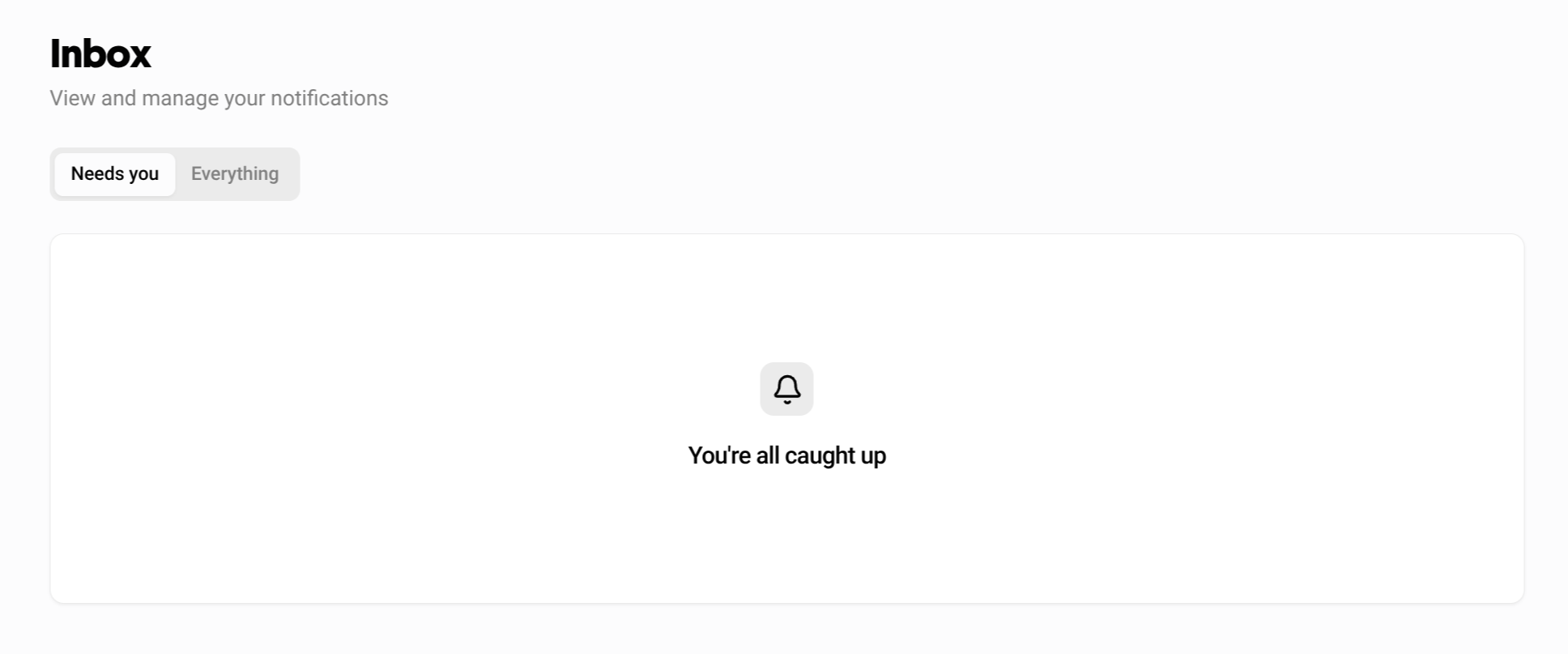
La campanella delle notifiche è sparita. Al suo posto vive una vera casella nella barra laterale, e la sua prima scheda, Da gestire, contiene solo ciò che aspetta la tua azione — e si svuota da sola nel momento in cui quelle cose vengono sistemate, ovunque e da chiunque. Le notifiche push e le e-mail ti portano direttamente all'elemento, non a un elenco da setacciare.

La nuova posta in arrivo con le sue schede, tutto aggiornato
La scheda delle azioni in attesa si svuota da sola

Una barra laterale con zone chiare

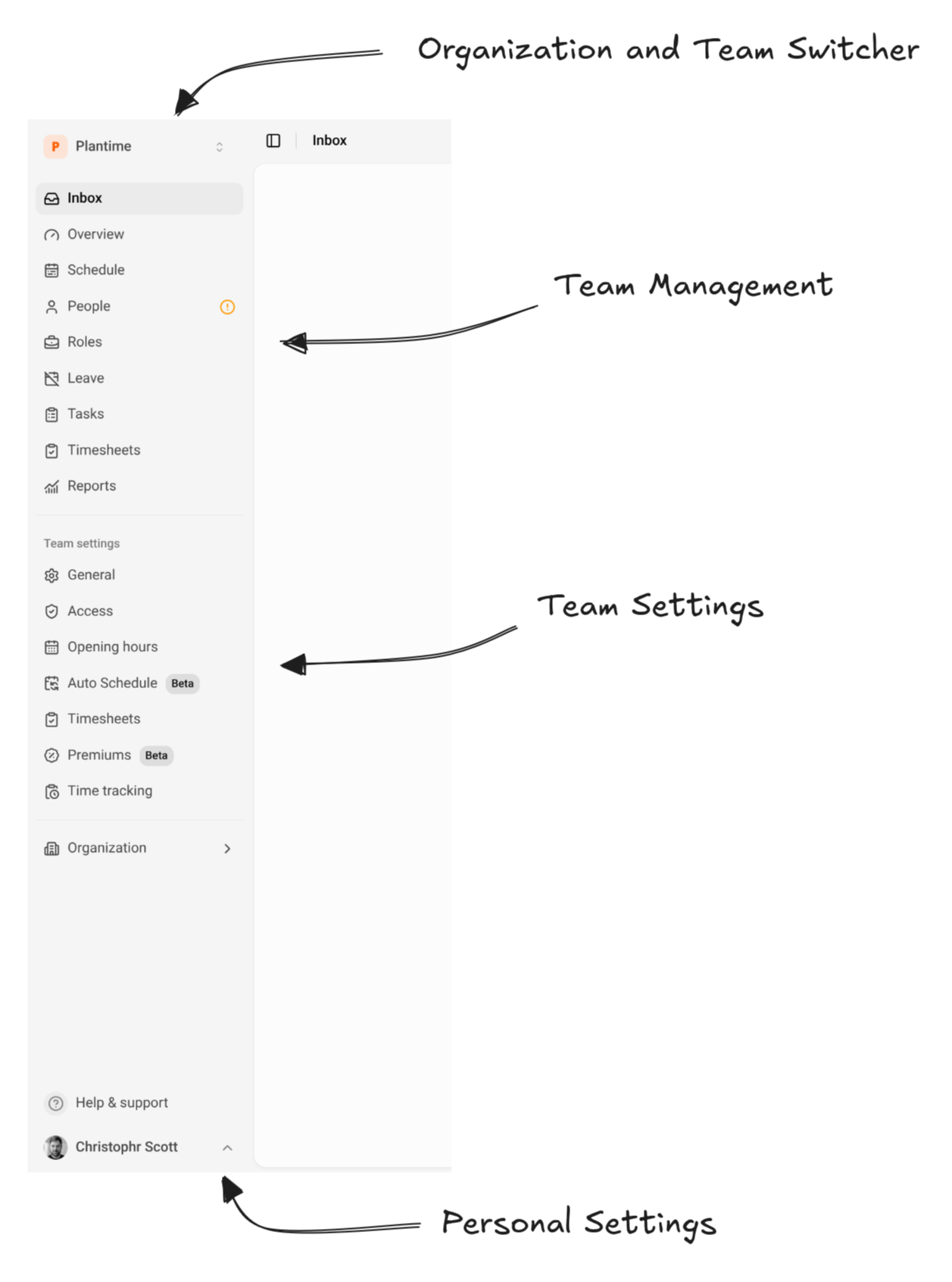
La barra laterale è riorganizzata in zone che si riconoscono: il selettore in alto, la gestione del team al centro, le impostazioni del team sotto, e aiuto e profilo in fondo. Entrare in un team ora ti porta alla casella. La panoramica si è alleggerita: la scheda del periodo di pianificazione e le azioni rapide — tutto il resto ha una casa propria.

La barra laterale riorganizzata: selettore in alto, gestione del team, impostazioni del team, aiuto e profilo in basso
Quattro zone, dall'alto in basso: selettore, gestione del team, impostazioni del team, aiuto & profilo

Il periodo, proprio nella barra degli strumenti

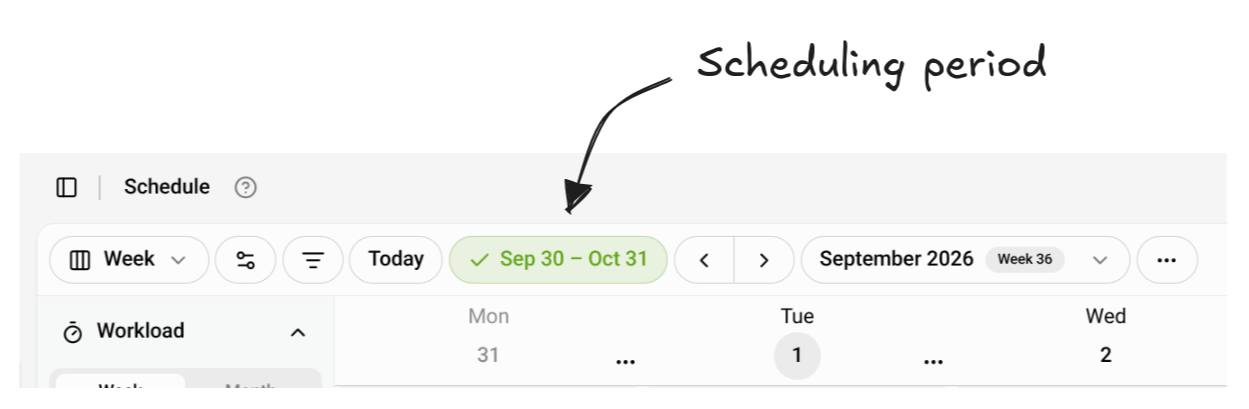
Il periodo di pianificazione ora vive accanto alla navigazione delle date come una pillola colorata — verde quando il periodo è pubblicato, tinta con discrezione finché è in bozza o in preferenze. Un clic mostra i dettagli del periodo, i suoi interruttori, e porta dritto a lui da qualsiasi punto del piano.

La barra degli strumenti del piano con il periodo di pianificazione come pillola verde tra Oggi e la navigazione delle date
Verde significa pubblicato; la pillola apre i dettagli del periodo

I fogli ore arrivano quando sono approvati

I fogli ore generati erano finora affare dei soli responsabili, finché qualcuno non ricordava di menzionarli. Ora un foglio ore resta alla direzione finché non viene approvato, e nell'esatto momento in cui lo è, la persona avvisa che il proprio prospetto è pronto da consultare. La domanda «dov'è il mio foglio ore?» risponde da sola.

Uno spintarello quando nessuno ha timbrato

Una nuova impostazione opzionale del team avverte i responsabili quando un turno è iniziato e la persona assegnata non ha ancora timbrato. L'avviso arriva come elemento Da gestire nella casella e si toglie da solo appena la persona timbra. È disattivato per impostazione predefinita, e la soglia in minuti la decidi tu.

Impostazione del team: avvisare i responsabili quando un lavoratore non ha timbrato, con soglia in minuti dall'inizio del turno
Disattivato per impostazione predefinita; l'elemento si toglie quando la persona timbra

Piccole, ma dolci

  • Le persone assegnate a mano ora sono bloccate per impostazione predefinita, così una settimana copiata conserva il proprio personale.
  • L'assistente può copiare un piano con o senza assegnazioni, a seconda di ciò che ti serve.
  • Le schede aperte notano le nuove versioni e propongono di ricaricare — i chioschi si ricaricano da soli.
  • Il testo dei toast è leggibile in modalità chiara.

Una casella per ciò che ti aspetta

Le notifiche diventano una casella con una scheda Da gestire su cui agisci sul posto, gli scambi smettono di offrire turni che si sovrappongono, e un downgrade mette in pausa la pianificazione ricorrente invece di cancellarla.

Un elenco di notifiche ti dice che sono successe delle cose. Quasi ogni mattina non ti serve l'elenco, ti servono le tre voci che aspettano una tua decisione. Così l'elenco è diventato una casella.

Da gestire, e tutto il resto

Le notifiche ora vivono nella sezione In arrivo, sotto due schede. Da gestire si apre per prima e contiene solo ciò che aspetta una decisione da te, con Accetta e Rifiuta direttamente nella riga. Tutto è lo storico completo. Segna tutto come letto vale per Tutto, così una richiesta aperta non sparisce solo perché è stata letta.

Gli scambi non offrono più sovrapposizioni

Un turno non viene mai offerto a chi sta già lavorando in quelle ore, e una presa in carico che creerebbe una sovrapposizione viene rifiutata nel momento stesso, invece di essere scoperta dopo. Quando un'offerta parte, si legge come un messaggio di un collega, perché è esattamente questo.

Un giorno non lavorativo significa non disponibile

L'assegnazione automatica legge i giorni non lavorativi definiti nel contratto come una restrizione sull'intera giornata, come qualsiasi altra indisponibilità, invece di trattarli come semplicemente poco graditi.

L'assistente conosce il suo budget

L'assistente tiene il conto del proprio consumo, e quando la disponibilità del periodo è esaurita lo dice chiaramente, invece di fallire in un modo che tocca a te interpretare. Può anche impostare i fattori del pianificatore quando lancia l'assegnazione automatica per te, gli stessi sette che pesi a mano.

Un downgrade mette in pausa, non cancella

Se il tuo piano non comprende più la pianificazione ricorrente mentre un team la tiene ancora attiva, la pagina delle impostazioni lo dice e la generazione si ferma lì. La tua configurazione resta esattamente com'era e riparte dopo un upgrade. Non viene spento nulla alle tue spalle.

Corretto

  • Rifiutare una richiesta di assenza non aveva un'azione nella riga, mentre accettarla ce l'aveva. Ora funzionano entrambe.

Numeri di cui fidarti

Un nuovo ruolo contabile chiude i libri, i fogli ore tornano coerenti fino al dettaglio, una paga vuota resta vuota e i ruoli parlano finalmente la tua lingua.

Questa versione ha la sua grande novità: un ruolo contabile per chiudere i libri. Intorno, una passata di precisione sui numeri con cui le persone vengono pagate, più qualche spigolo che continuavamo a notare.

Contabilità, a livello di organizzazione

Invita una persona per la contabilità: questo ruolo legge fogli ore, report e contratti di tutti i team, paghe comprese, e può bloccare un periodo approvato perché resti il giustificativo che era. Non può modificare i piani di lavoro, approvare fogli ore o toccare le impostazioni. Leggere e chiudere, nient'altro.

I fogli ore tornano coerenti

Il PDF del foglio ore aveva piccole incoerenze che facevano esitare chi legge con attenzione. I giorni di ferie mostrano ora gli stessi due decimali di ogni altra cifra giornaliera. Chi non ha un piano di lavoro vede un trattino nei totali pianificati, invece di uno zero che non significava nulla. La colonna delle ore previste dice cosa è, e l'intestazione italiana sta su una riga.

Una paga vuota non è una paga a zero

Lasciare vuoto il campo della paga creando un contratto salvava finora una paga oraria di 0.00. Ora viene salvato ciò che intendevi, cioè nessuna paga per adesso. L'import CSV tratta allo stesso modo le righe senza paga, invece di rifiutarle.

Le maggiorazioni dicono la loro fascia

Con le maggiorazioni notturne a due fasce attive, le tariffe della finestra base valgono per i periodi più corti, fino al numero di notti configurato. Il modulo ora lo dice accanto alle tariffe, così nessuno le scambia per le uniche tariffe.

I ruoli nella tua lingua

I nomi dei ruoli nell'elenco membri e nelle e-mail di invito ora sono tradotti. Finora una persona invitata di lingua italiana scopriva in inglese che sarebbe entrata "as a manager". Non più.

Corretto

  • L'approvazione di un foglio ore ora rifiuta subito una versione superata, invece di annullare in silenzio una firma esistente.
  • La protezione contro la decadenza del conto ore copre ora anche i giorni festivi.
  • La pagina delle assenze del team si carica più velocemente per i team grandi.
  • Le pagine di fatturazione non si rompono più quando il nostro fornitore di pagamenti ha un momento difficile; vedi semplicemente la pagina senza il checkout precompilato.
  • I link dell'assistente che puntano dentro Plantime ora si aprono nella stessa scheda, senza avviso di link esterno.
  • Una serie di correzioni al primo caricamento: moduli, suggerimenti e tabelle di amministrazione non sfarfallano più.

Aiuto e supporto, in un unico posto

Una casa per Aiuto e supporto in fondo alla barra laterale: documentazione, contatto, app companion e un Novità. Le date smettono anche di spostarsi con il fuso orario.

Ogni risposta viveva altrove. La documentazione sul sito, l'indirizzo del supporto in una vecchia e-mail, i download delle app dove li avevi visti l'ultima volta. La barra laterale ora termina con un pulsante Aiuto e supporto che raccoglie tutto.

Un unico posto per l'aiuto

Apri Aiuto e supporto in fondo alla barra laterale. Documentazione apre la guida direttamente nell'app, in un pannello accanto al tuo lavoro. Contattaci avvia un'e-mail al supporto. La privacy e i termini si sono trasferiti nella stessa finestra, la barra laterale resta in ordine.

Scarica le app companion

Scarica le app companion porta a una pagina con entrambi i badge, App Store e Google Play, nella tua lingua. Condividila con i nuovi colleghi e i loro telefoni sono pronti prima del primo turno.

Plantime ti dice cosa cambia

Lo stai leggendo. Plantime ora tiene un changelog pubblico. La sezione Novità dentro Aiuto e supporto mostra le voci più recenti, e la storia completa vive su questa pagina, una voce per versione in linguaggio chiaro.

Corretto

  • Nella pagina Persone, le date dei contratti e le scadenze degli inviti potevano apparire un giorno prima o dopo a seconda del fuso orario. Le date ora cadono ovunque sul giorno di calendario giusto.
  • Date e numeri nelle pagine delle impostazioni per festività, IA e chiosco seguono ora sempre la tua lingua, invece di passare a volte ai formati americani.
  • L'avatar dell'assistente di pianificazione poteva rompere la pagina su dispositivi senza accelerazione grafica. Ora ripiega su un'icona più semplice.
  • L'orologio del chiosco non mostra più un minuto vecchio subito dopo il caricamento.

Le festività, gestite come si deve

Stabilisci per contratto cosa comporta una festività, accumula le festività nei team che restano aperti e leggi i nomi delle ricorrenze nella tua lingua.

Un'azienda che chiude il 1° agosto e un ristorante con il pranzo più affollato dell'anno hanno bisogno di risposte opposte sulle festività. Plantime aveva una sola risposta. Ora le ha entrambe.

Stabilire cosa comporta una festività

Ogni contratto dichiara cosa succede quando una festività cade in un giorno lavorativo. La persona è libera quel giorno, oppure il giorno viene accumulato e goduto più avanti. I contratti senza impostazione propria seguono il team, e il modulo indica l'impostazione realmente in vigore. Non devi ricostruirla altrove.

Puoi anche stabilire quanti giorni accumula un singolo contratto, per la persona il cui accordo si discosta dal resto del team.

Accumulare le festività nei team che restano aperti

Ristoranti, bar e alberghi lavorano durante le festività, e il CCNL restituisce quel giorno più avanti. Attiva il conto festività per un team e le persone che vi lavorano accumulano quei giorni come un diritto da godere in un giorno a loro scelta. Il giorno libero si sposta dalla festività di calendario al giorno in cui viene davvero preso.

L'impostazione parte disattivata, quindi per i team che alle festività già chiudono non cambia nulla.

I nomi delle ricorrenze nella tua lingua

I nomi delle ricorrenze restavano congelati nella lingua con cui era stato importato il calendario. Ora ogni festività arriva in tutte e quattro le lingue che Plantime parla, così una collega in Ticino legge il nome italiano e un collega a Berna quello tedesco, dallo stesso calendario.

Inoltre in questa versione

  • I PDF del rendiconto ore si stampano in A4 o US Letter. Ogni team sceglie il proprio formato, e un team che non sceglie segue il paese in cui è registrata l'organizzazione.
  • L'assistente conosce le viste del pianificatore. Chiedigli dove trovare un'assenza e ti indirizza a una vista che la mostra, invece di tirare a indovinare.
  • Plantime è su Google Play. Chi usa Android trova un link al Play Store nella barra laterale, come chi usa iPhone aveva già quello all'App Store.

Corretto

  • Gli importi di stipendio nelle pagine del rendiconto ore comparivano in dollari statunitensi qualunque valuta usasse l'organizzazione. Ora compaiono nella tua valuta, formattati per la tua lingua.

Le priorità del pianificatore le scegli tu

I sette fattori che l'assegnazione automatica soppesa ora sono tuoi: spegni quelli che non ti riguardano e dai un peso al resto.

L'assegnazione automatica ha sempre soppesato le stesse sette cose una contro l'altra. Semplicemente non diceva quali, e non ti lasciava discutere l'equilibrio. Ora fa entrambe le cose.

Cosa considera il pianificatore

L'assegnazione automatica elenca in una sezione dedicata ogni fattore che il pianificatore valuta: costo del personale, carico di lavoro, preferenze, ore oltre i limiti, ampiezza giornaliera del lavoro, turni sotto organico ed equilibrio della flessibilità. Spegni quelli che non riguardano il tuo modo di lavorare, e dai al resto un peso da molto basso a molto alto. Normale è il valore predefinito, e un fattore spento non viene valutato affatto.

Nei piani che hai già non cambia nulla finché non muovi qualcosa. Il punto è un altro: una cucina disposta a pagare straordinari pur di rispettare i desideri della squadra e una che non lo è ora possono dirlo.

Corretto

  • Aggiungere un contratto durante la configurazione lasciava i campi del modulo inerti. Ora rispondono di nuovo.
  • Una settimana parziale non si prende più la quota di giorni di riposo di una settimana intera, così le settimane complete tengono i loro due.
  • La finestra di generazione dei fogli ore non ripianifica più a ogni aggiornamento della pagina dietro di essa.
  • La pagina delle assenze accoglie un team nuovo con uno stato vuoto vero, invece che con una richiesta di esempio inventata.

I giorni di riposo che il piano propone

L'assegnazione automatica propone i giorni di riposo che un piano deve, i fogli ore accettano azioni in blocco su qualsiasi intervallo, e un contratto dice apertamente come una persona viene pagata.

I giorni di riposo erano una cosa che dovevi ricordarti di designare. Ora è il piano a calcolare dove vanno e a presentarti una lista da confermare.

I giorni di riposo arrivano con il piano

Quando l'assegnazione automatica costruisce una settimana, propone anche i giorni di riposo che quella settimana deve, in una sezione dedicata della barra laterale. Confermali e diventano designazioni vere. Scartali e non è successo niente. Le proposte restano fuori dalla coda delle assenze del team finché non confermi, così nessuno approva un suggerimento per sbaglio.

Anche per i contratti a ore si possono designare i giorni di riposo. Come si pianifica una persona e se il suo contratto tiene un conto dei giorni di riposo sono ora due questioni separate.

I fogli ore, in blocco e sui tuoi intervalli

Seleziona più fogli ed eliminali, approvali o bloccali in un colpo solo. I fogli non sono più legati ai mesi di calendario: scegli un intervallo qualsiasi e la lista riempie la griglia intorno. Salta direttamente a un mese dalla lista di gestione, e filtra o cerca con lo stato scritto nella barra degli indirizzi, così una lista filtrata è un link che puoi mandare a qualcuno. Le righe ora sono link normali: aprine una in una nuova scheda come qualsiasi altra cosa.

I contratti dicono come una persona viene pagata

Un contratto dichiara apertamente il tipo di retribuzione, a ore o fissa, invece che Plantime lo deduca dalla presenza o meno di una paga. Anche il tetto di cinque competenze per contratto è sparito. Dai a una persona tutte quelle che ha.

La pagina Persona, ricostruita

Il dettaglio di una persona ora apre con i dati che consulti più spesso, raggruppa il resto in schede che modifichi sul posto, e dà tutta la larghezza alla scheda del piano di lavoro. Modificare un'identità e modificare un contratto non si contendono più lo stesso schermo.

Inoltre in questa versione

  • I testi tedeschi dell'app usano ora forme neutre rispetto al genere.
  • La pagina delle assenze dell'organizzazione carica una finestra limitata con lo storico paginato, invece di tutto insieme.

Corretto

  • Le barre del carico contano le ore nette. Le pause non pagate non sono più lavoro pianificato.
  • Chi ha la responsabilità del team può approvare fogli in blocco, che le persone abbiano approvato i propri oppure no.
  • Rifiutare un foglio ore richiede una motivazione, e il modulo lo dice prima dell'invio invece che dopo.
  • Una richiesta di assenza senza contratto lo segnala al primo tentativo, non al secondo.
  • La formulazione francese della quota ferie a ore parla di un diritto, che è quello che è.

Ogni ora ha il suo conto

Conti ore su ogni contratto, un rendiconto ore da consegnare alla contabilità, maggiorazioni per il lavoro notturno e domenicale, e giorni di riposo con un conto tutto loro.

La pianificazione risponde alla domanda di chi lavora quando. La contabilità del personale ne pone un'altra: cosa deve l'anno a questa persona? Questa versione è la risposta, ed è la più grande che Plantime abbia rilasciato finora.

Conti ore, per contratto

Ogni contratto porta ora una panoramica dei conti tenuta aggiornata: il saldo ore, il lavoro straordinario di legge rispetto al tetto settimanale del team, le ferie in giorni, i giorni di riposo e i giorni di malattia. Apri un conto e mostra il suo calcolo, dal saldo iniziale attraverso questo periodo fino alla cifra che stai guardando. Chi ha la responsabilità del team salda e corregge i conti, e ogni correzione resta insieme alla persona che l'ha fatta.

Un giustificativo da consegnare alla contabilità

Il rendiconto ore stampa una persona per un periodo: la tabella dei conti, un dettaglio giornaliero con i turni dietro ogni giorno, le righe delle maggiorazioni e le correzioni. Un foglio bloccato si stampa come documento definitivo, con la sua firma. Tutto ciò che è ancora aperto porta una filigrana provvisoria, così nessuno archivia una bozza per sbaglio. Date e numeri seguono il paese in cui è registrata l'organizzazione, e sei tu a scegliere la lingua che il documento parla.

Maggiorazioni per le ore che nessuno vuole

Definisci le tue finestre per il lavoro notturno, domenicale e festivo, e stabilisci se ciascuna si paga in tempo o in denaro. Il lavoro notturno svizzero a due fasce è integrato: 10% in tempo o 25% in denaro, secondo il numero di notti nell'anno. Ogni categoria porta il suo codice di paga, così l'export finisce nella colonna che la tua contabilità si aspetta.

I giorni di riposo tengono un conto tutto loro

I giorni di riposo si accumulano, si godono e vengono liquidati quando una persona se ne va. Chi ha la responsabilità del team li designa direttamente dal pianificatore, e dove il team lo permette le persone possono richiederli. Un turno che cade su un giorno di riposo designato solleva un conflitto invece di prevalere in silenzio.

Il pianificatore mostra il carico

Un riepilogo del carico mette la capacità di fronte alla copertura, per la settimana o per l'intero periodo di pianificazione. La vista per contratto ruota di novanta gradi: i contratti sulle colonne, i giorni lungo le righe. E ogni persona ha ora un anno intero su una schermata, con ogni casella etichettata.

Inoltre in questa versione

  • L'organizzazione stabilisce la propria valuta, e gli importi di stipendio la seguono.
  • I contratti portano i campi di intestazione per la contabilità: numero del collaboratore, centro di costo, posizione e i giorni di lavoro attesi a settimana.
  • Le nuove organizzazioni scelgono le proprie funzioni durante la configurazione, invece di incontrarle tutte insieme.
  • Le persone confermano un foglio ore con una firma legata a ciò che il foglio diceva al momento della firma.

Corretto

  • I giorni di ferie si consumano nei giorni in cui il contratto lavora davvero. Il sabato di chi lavora il sabato conta; un giovedì in cui non lavora mai, no.
  • L'ora che si ripete al cambio dell'ora è selezionabile in ogni campo orario, e si rilegge come l'ora che hai scelto.
  • Un'assenza non retribuita è segnalata come tale sulle etichette, accanto alla base del diritto.
  • Un'assenza pagata a cavallo di due periodi non conta più due volte sul saldo ferie.

Un link di invito rotto ora lo dice

Uscita il giorno dopo la 1.0, con una correzione dentro: un link di invito con il codice sbagliato si spiega, invece di mostrare un segnaposto.

Una versione piccola, uscita il giorno dopo la 1.0. Una sola cosa dentro merita il tuo tempo.

Corretto

  • Aprire un link di invito con il codice mancante o scaduto mostrava un segnaposto grezzo al posto del messaggio. Ora dice che il codice di invito non è valido, nella lingua di chi apre il link.

Plantime 1.0

La prima versione. Pianificare una settimana, lasciare che l'assistente la copra, registrare le ore sul posto e chiudere il mese.

Ogni changelog deve cominciare da qualche parte. La versione 1.0 è quella in cui un ciclo intero ha funzionato dall'inizio alla fine: una settimana vuota, un piano di lavoro sopra, persone che timbrano entrando e uscendo, e un mese che torna.

Pianificare la settimana

Il pianificatore mostra i tuoi turni per giorno, settimana o mese. Costruisci una settimana una volta, salvala come modello e riparti da lì la volta dopo. I turni portano con sé le competenze che richiedono, e un'assegnazione senza la qualifica giusta viene segnalata invece che fatta in silenzio.

L'assistente la copre

L'assegnazione automatica riempie una settimana tenendo conto di contratti, disponibilità e delle regole che hai posto. Gira separatamente dalla pubblicazione, quindi puoi coprire una bozza e guardarla prima che la veda qualcun altro. L'assistente di pianificazione conosce il modo di lavorare del tuo team e risponde in linguaggio chiaro.

I contratti tengono le regole

Ogni contratto dichiara un grado di occupazione, i giorni in cui quella persona lavora e le sue qualifiche, e il pianificatore legge tutto questo. Se arrivi da un foglio di calcolo, importa i contratti in CSV o Excel invece di digitarli uno a uno.

Disponibilità e assenze

Le persone dicono quali turni vogliono e quali preferiscono lasciare. Le richieste di assenza vanno a chi ha la responsabilità del team, che approva, modifica o corregge i giorni scalati, tutto in un unico modulo.

La registrazione delle ore sul posto

Un chiosco condiviso fa timbrare le persone in entrata e in uscita, con una finestra per team che dice quanto in anticipo è permesso. Le check-list del turno compaiono all'uscita, le attività aperte si spuntano, e nessuno viene mai trattenuto dal tornare a casa.

E per iniziare

Le nuove organizzazioni ricevono una configurazione guidata: una check-list che fluttua sopra l'app vera e ti accompagna per un ciclo intero con i tuoi dati. Chi ha bisogno solo di vedere i propri turni riceve un'app companion sul telefono.